Codex 入门:一个 Agent,两种话术,三种入口
本文最后更新于:几秒前
Codex 入门:一个 Agent,两种话术,三种入口
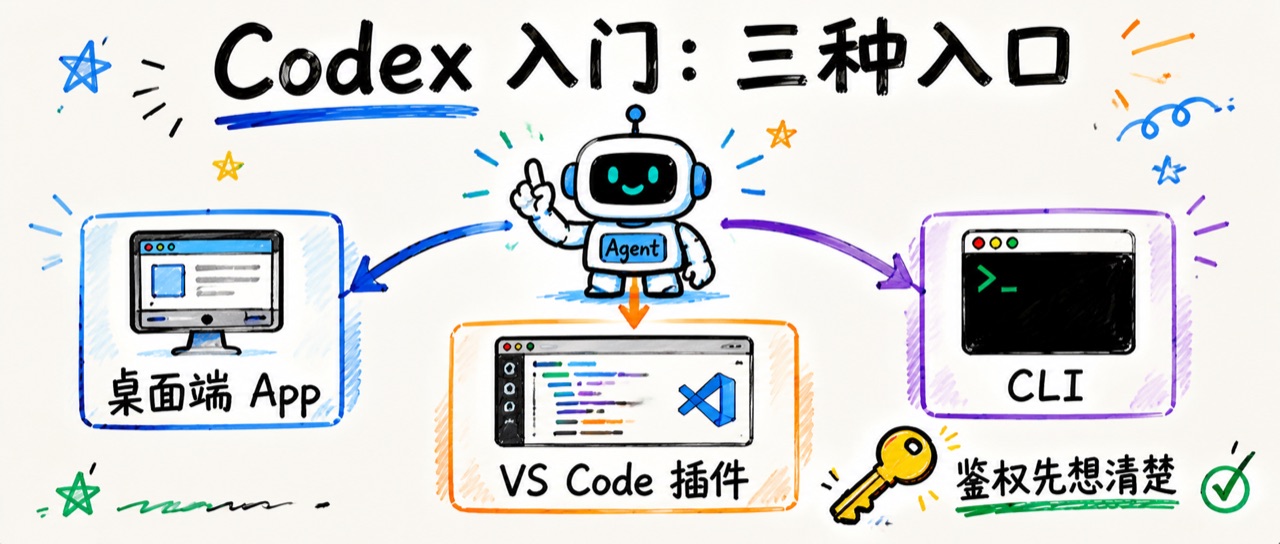
GPT-5.6 这波更新之后,桌面端的 Codex app 与 ChatGPT 合并成了一个产品:聊天能力留在 ChatGPT 底座里,同时在界面里可以切 Work、Codex,为不同背景的人群准备不同的模式,码农还是白领,都可以找到适合自己的。
以前你要用 Codex,大概率会想是不是只有写代码才能使用。现在一个桌面端就能让非开发者点进来,把「改文件、出文档、跑流程」包装成 Work;开发者则继续认 Codex 这个名字。
其实无论 Work 还是 Codex,体感上并没有宣传里那么泾渭分明。更大程度上,是两套面向不同背景用户的话术:一块门牌写给办公人群,一块写给开发者。门后那套东西,都是「能读上下文、能动文件、能多步执行」的 Agent。
5.6 这波,能力升级到可以和 Claude Fable 5 掰一掰手腕,产品上更关键的动作是人群扩容和入口合并。
先不用管复杂的概念和理论,先用起来,才是最有价值的。
一、先建立地图:三种入口 + 鉴权
| 入口 | 它是什么 | 安装难度 | 我什么时候优先用 |
|---|---|---|---|
| 桌面端 App | 合并后的 ChatGPT / Codex 桌面应用 | 低 | 破圈体验、办公执行、统一入口 |
| VS Code 插件 | 编辑器里的 Codex Agent | 低 | 日常写代码、审 diff |
| CLI | 终端里的 Codex | 中 | 本地深度使用、脚本化、多工具协作 |
三种入口可以都装,但鉴权先想清楚。
国内我默认推荐 三方 API:配一次 base_url + API Key,CLI / 插件共用,不卡在 ChatGPT 账号登录上。账号登录则需要各凭能力。
本地开发优先三方 API;依赖官方远程能力,再用账号登录。
三方 API 分两步:config.toml 配通道,Key 单独写入,auth.json 写 API Key,没有对应目录和文件先手动创建。
第一步:配 ~/.codex/config.toml(模型名和地址换成你的服务商)
1 | |
第二步:写入 API Key
Key 不写在 config.toml 里,而是放在 ~/.codex/auth.json。最直接的做法是直接手写这个文件:
1 | |
不要把 Key 提交到 git,也不要发群。
账号登录则是交互式:
1 | |
桌面端 / 插件里也可以点 Sign in with ChatGPT。
三种方式共享配置 ~/.codex
二、安装一:桌面端 App
桌面端是最容易被看到的入口,也是非开发者最自然的起点。
2.1 安装步骤
官网下载
- 打开 ChatGPT / Codex 的桌面端下载页(可从 chatgpt.com/codex 相关入口进入 App 落地页)
- 选择 macOS 或 Windows 安装包
- 安装并打开应用
- 选用三方或者直接登录即可
- 确认能看到模式切换(至少应能进入 Work 或 Codex 一类「能动手」的模式)
2.2 第一次体验:先用「任务」,不必先绑文件夹
装好后别急着「选择项目 / 指定文件夹」。桌面端左侧有 任务 区域,第一次更推荐直接丢一条边界清楚的任务,让它先跑通对话与执行闭环。
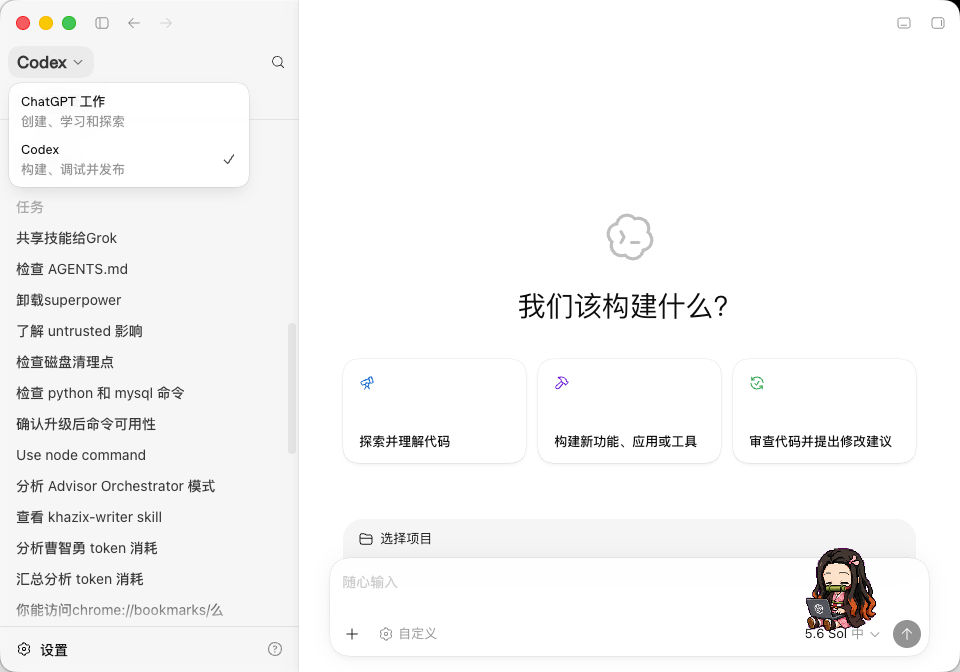
可以这样试:
- 左上角切到 Codex / ChatGPT 工作 保持默认就好
- 先不添加项目,任务一栏选择 新建任务,直接开始对话
- 在输入框写一条可验收的小任务,例如:
用三句话解释什么是 Agent,并给我一个今天就能练手的 10 分钟小练习
- 看它是否正常返回;左侧 任务 列表里也会留下记录,方便回看
等你确认「能聊、能开任务」之后,再按需绑定具体项目做改文件、改代码。入门阶段用任务试水,比一上来挂整个仓库更轻松。
三、安装二:VS Code 插件
如果你日常在编辑器里写代码,插件通常会是使用频率最高的入口。
3.1 扩展身份别装错
官方扩展是:
- 名称:Codex – OpenAI’s coding agent
- 扩展 ID:
openai.chatgpt - 市场页:Visual Studio Marketplace 搜索
Codex OpenAI
注意:市场里还有一些名字带 Codex 的第三方集成,那不是今天说的这套 Agent。认准 OpenAI 发布的 openai.chatgpt。
3.2 支持哪些编辑器
官方面向的是 VS Code 系工作流,常见包括:
- VS Code
- Cursor
- Windsurf
- 以及其他兼容 VS Code 扩展生态的衍生 IDE
在 Cursor / 其他衍生 IDE 里,一般同样走扩展市场或对应扩展面板安装,逻辑一致:装官方 Codex 扩展 → 配好鉴权 → 打开项目。
3.3 安装步骤
在 VS Code 中:
- 打开扩展面板(
Cmd+Shift+X/Ctrl+Shift+X) - 搜索
Codex或openai.chatgpt - 安装 OpenAI 发布的 Codex 扩展
- 安装完成后,按提示打开 Codex 面板
- 很多人习惯把 Codex 面板固定到编辑器右侧
- 鉴权(国内推荐顺序):
- 先在 CLI 配好三方 API(见第一节),再回到插件
- 若账号顺利,也可直接 Sign in with ChatGPT
- 用「打开文件夹」打开一个真实项目,不要只开单个临时文件
3.4 常见问题
- 一直 loading / 不显示登录:先查
~/.codex/config.toml与codex login status;三方 API 场景优先验证 CLI 能否对话 - 登得进但不干活:确认已打开工作区文件夹,而不是空窗口
- 模型报错 / 不存在:多半是中转的模型名或
wire_api不匹配,回第一节检查 provider 配置
四、安装三:CLI
CLI 是三条里最「像开发者工具」的入口,也是三方 API 配置的主战场。
4.1 环境准备
- macOS / Linux / Windows 都可
- 需要能访问终端
- 若走 npm 安装,需要本机 Node.js
- 建议在 git 仓库里使用,方便
git diff审查
4.2 安装方式(四种,任选其一)
方式 A:官方安装脚本(推荐,省事)
macOS / Linux:
1 | |
Windows(PowerShell):
1 | |
方式 B:npm
1 | |
方式 C:Homebrew(macOS)
1 | |
方式 D:GitHub Release 二进制
到 openai/codex Releases 下载对应平台包,解压后把可执行文件放到 PATH 里。适合对脚本安装敏感、或公司环境限制较多的场景。
4.3 第一次在项目里跑起来
1 | |
也可以直接带 prompt:
1 | |
非交互执行(适合脚本化,熟悉后再用):
1 | |
做完后立刻审查:
1 | |
需要的话,也可以用 CLI 提供的会话管理能力(resume / fork / archive 等)继续上次任务;入门阶段先会 codex + git diff 就够。
4.4 常见问题
- 命令找不到:检查安装方式对应的
PATH;npm 全局目录是否进了 shell 配置 - Windows 环境怪异:可优先官方 ps1 安装;重终端场景很多人会用 WSL,减少 shell/文件系统差异
- 401 / 鉴权失败:先看 Key 是否写入、
preferred_auth_method是否为apikey、中转是否要求额外 header - 模型不存在:改
model为服务商列表里的真实名称
五、三种入口各自的特性
装完只是起点。真正决定你以后用不用得上的,是特性差异。
5.1 桌面端:破圈入口,统一工作台
核心特性
- 一个 App 里收敛 Chat / Work / Codex
- 对非开发者更友好,学习曲线最低
- 适合「跨文件、跨应用、偏办公执行」的任务
- 承担了把 Agent 推给更广人群的角色
- 设置里有完整的个性化能力,包括**宠物(Pet)**系统:可选官方角色,也可创建/更新自己的形象
- 支持记忆(实验性):跨任务记住偏好与上下文,长期用桌面端时建议打开
桌面端把「宠物」做成了正经设置项,路径大致是:设置 → 宠物。列表里既能选默认的 Codex、Dewey,也能挂上自己创建的角色;选中后右下角会有预览,工作区里也能「收起/唤起宠物」。
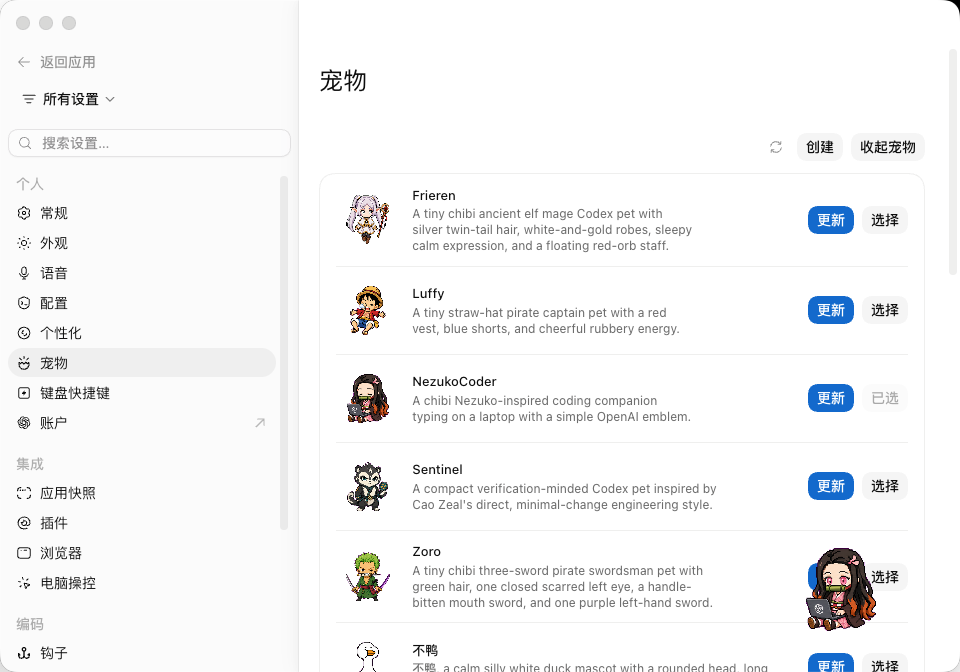
这不是核心生产力功能,但很能说明桌面端的产品取向:它不只想当冷冰冰的工具窗,还想让人愿意每天打开。宠物还可以在切换窗口做其他任务时,让我们实时看到执行进度,以及完成提醒这些。
更建议顺手打开的是 记忆。路径:设置 → 个性化,在「自定义指令」下方有 记忆(实验性)。我这边会打开:
- 启用记忆:从任务中生成新记忆,并带入后续任务
- 允许从工具辅助任务生成记忆:连 MCP / 网页搜索类任务也能沉淀记忆
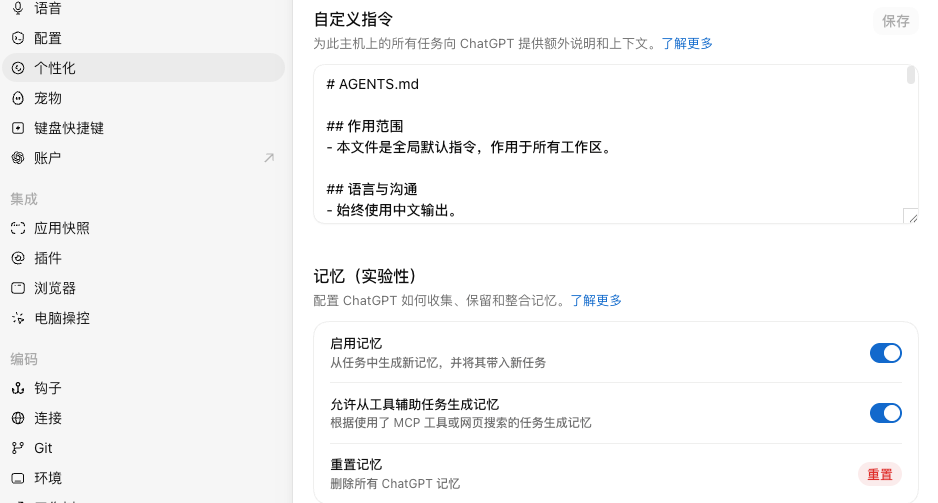
记忆仍标着实验性,别指望它完美;但桌面端任务碎、来回多,开了之后少重复交代偏好和背景。不需要时也可以一键 重置记忆。同一页的「自定义指令」适合放全局约定(例如始终中文输出、默认遵循 AGENTS.md),和记忆是互补关系:指令是你写死的规则,记忆是它从任务里长出来的上下文。
它强在哪
- 启动成本低,不要求你先有仓库和终端习惯
- 适合处理文档、资料整理、成品输出这类工作
- 对「我想先感受 Agent 能干什么」非常合适
- 个性化完整,桌面陪伴感比 CLI/插件都强
- 记忆 + 自定义指令,能把零散任务串成连续工作流
它弱在哪
- 重度编码时,跳转、搜索、本地运行、精细 diff 审查仍不如 IDE
- UI 一合并,旧桌面习惯可能被打乱
- 模式名容易让人把时间花在「我该点 Work 还是 Codex」上
5.2 VS Code 插件:日常编码主入口
核心特性
- 贴着工程上下文工作
- 改动以代码变更形式出现,审查路径最短
- 和编辑器肌肉记忆一致:跳转、搜索、运行、断点都能接上
- 可与本地项目长期共存,适合每天打开就用
它强在哪
- 审查成本最低:这是我认为插件相对桌面端最大的优势
- 适合中小粒度开发任务:修 bug、补实现、改接口、写测试
- 对已经活在 IDE 里的人,几乎没有额外工作流迁移成本
它弱在哪
- 依赖扩展生态稳定性,版本问题会直接打断工作
- 对「纯办公、不写代码」的人过重
- 远程/无界面环境不如 CLI 自然
5.3 CLI:可编排、可协作的深水入口
核心特性
- 终端原生,适合 SSH、远程、服务器、无 GUI 环境
- 可进入交互式会话,也可
exec非交互执行 - 配置、会话、MCP、插件、doctor、update 等工程化能力更完整
- 更容易嵌进脚本和其他 Agent 协作链路
- 交互界面里同样能带上宠物:模型、目录、任务提示和角色形象会出现在同一屏
CLI 并不是纯黑白命令行那么枯燥。进入会话后,顶部能看到版本、当前 model、工作目录;右侧可以挂着你在设置里选中的宠物。也就是说,桌面端选的角色,CLI 侧也能延续同一套陪伴感,只是载体从设置页预览变成了终端会话角落。
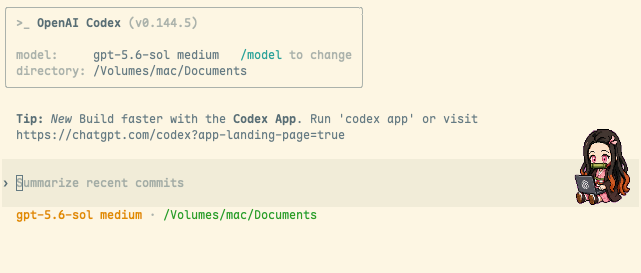
上图里还能直接读到几条对入门有用的信息:
- 当前 CLI 版本(如
v0.144.5) - 模型(如
gpt-5.6-sol medium,可用/model切换) - 工作目录(
directory) - 官方仍在引导:可以用
codex app或桌面端落地页补齐 App 体验
它强在哪
- 可控、可重复、可自动化
- 出了问题可以用
doctor、配置文件、登录状态一层层排 - 和 Claude Code 等工具并行时,CLI 很适合当执行层
- 信息密度高:模型、目录、任务状态一眼能看完
它弱在哪
- 对纯小白不友好
- 第一次安装和 PATH/登录问题比插件更常见
- 默认没有 IDE 那么强的可视化 diff 体验,要自己用 git 补上
我的用法
我自己长期是多工具协作,而不是单工具信仰:
- Claude Code(CC):需求分析、架构、掌控大局
- Codex(CX):更偏仔细谨慎的具体实现
- 再配合其他工具做局部快修或兜底
CLI 的价值在于它足够像开发者工具:可重复、可进仓库、可和其他流程衔接。桌面端负责破圈,CLI 留在深度区。
如果你已经有一套 CC 工作流,我的建议不是推倒重来,而是:
让 Codex 成为执行层之一,而不是新的唯一大脑。
更适合的任务
- 远程开发环境里改代码
- 需要重复执行的检查/修复流程
- 和多 Agent 工作流衔接的实现任务
六、共用原则:装会了以后真正重要的事
1. 别被话术绑架
Work / Codex 是门牌,不是能力天花板。
你要训练的是:把目标、约束、验收标准写清楚。
2. 权限意识先于效率崇拜
Agent 一旦能改文件、连应用、自动执行,省下的时间和制造的风险一起增长。
新手阶段宁可多确认几次,也不要一上来长时间无人值守。
3. 小任务验证,再放大
第一次不要上「重构整个项目」「整理全部资料库」。
先用 10–20 分钟任务验证:听得懂、改得准、你审得过来。
4. 没有审查就没有交付
- 桌面端:看它产出了什么、动了哪些文件
- 插件:看 diff,再接受
- CLI:
git status/git diff是最低配验收
Agent 说「做完了」不算完,你看懂结果才算完。
七、我的判断
站在现在这个时间点看,Codex 已经不是单一编码玩具,而是 OpenAI 把 Agent 能力铺到桌面端、编辑器、终端的一套入口矩阵。
热度可以拆开看:
- 模型升级决定上限
- 入口合并决定谁愿意开始用
- 两种话术决定不同背景的人敢不敢点第一下
- 鉴权是否在你的网络和账号条件下跑得通决定你能不能真正开始
- 你有没有审查和约束决定它能不能进长期工作流
八、今天就可以做的三步
- 先定鉴权:国内优先配好三方 API;只有要远程时再上账号登录
- 只选一个主入口完成安装(桌面端 / 插件 / CLI)
- 跑一个有边界的小任务,强制审查结果,并记两句:哪里省事、哪里不放心
先验证它能不能进你的工作流,再决定值不值得重投。
入门的目标不是「我开通了 5.6」,而是「我知道下次这类任务该从哪个入口、用哪种鉴权丢给 Agent」。